限时活动 · 证书即服务 CAAS 3.0

安装签章
免费领取 1 年 SSL 数字证书

CAAS 3.0 · 证书即服务

申请、验证、部署、续订全自动完成,证书有效期缩短不再是烦恼。 安装认证签章后,系统自动核验在线状态,让客户一眼看见你的网站安全可信。

✓ 单域名 DV 证书✓ 自动部署续订✓ 5 分钟完成全流程✓ 每天限量 200 张,先到先得
你的证书助手 · Monika
大家好,我是 Monika!今天由我来带你 5 分钟领取 1 年免费证书~
记得安装认证签章哦,否则 7 天后证书会被吊销的!
操作 演示视频
完整操作演示 · 约 4 分钟(含语音讲解)
操作演示视频封面
▶ 点击封面直接播放
五步完成 申请 · 部署 · 签章
按照下面的流程操作,全程约 5 分钟,无需任何手动续订(点击截图可放大查看)
⏰
温馨提醒:免费证书 每天限量 200 张,先到先得;证书签发后请务必在 7 天内完成认证签章安装,逾期证书将被自动吊销。
1

注册并登录

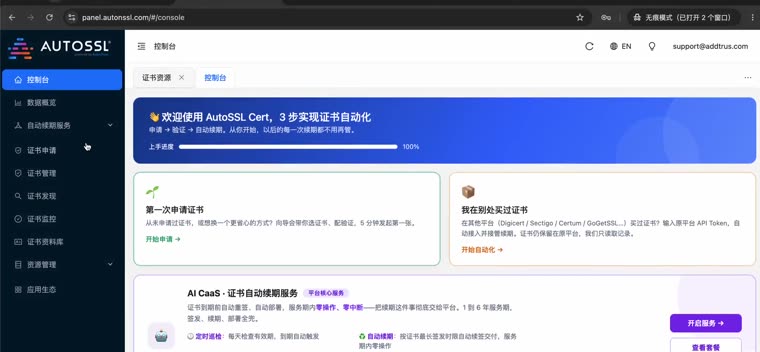
打开 panel.autonssl.com,注册账号后登录,点击「申请免费证书」入口。

前往注册 → 第 1 步 · 注册后进入控制台
点击截图可放大
›
2

创建 CAAS 服务

进入控制台,自动续期服务 → CAAS 服务 → 创建;首次申请先创建证书申请渠道,选择 AutoSSL Cert 渠道商。
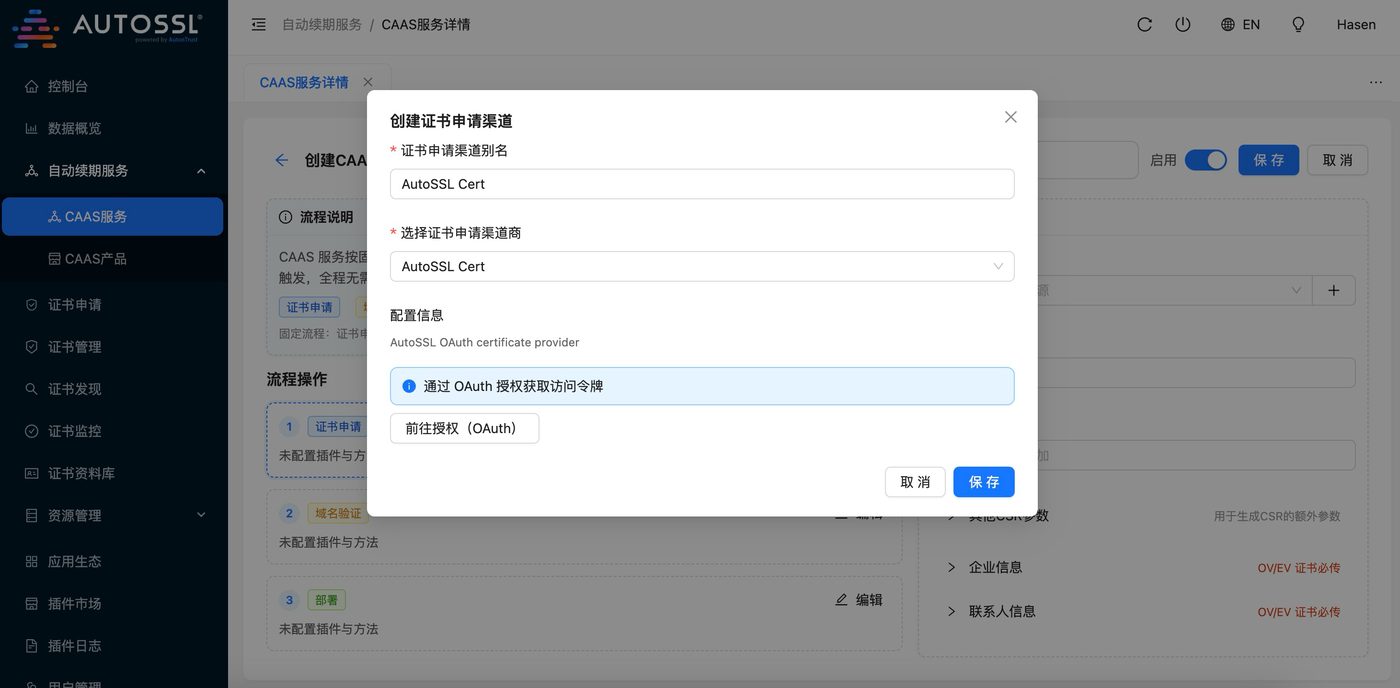
第 2 步 · 创建证书申请渠道(AutoSSL Cert)
点击截图可放大
›
3

选择活动产品

品牌选择 AutoSSL CaaS,有效期限切换为 365 天,活动产品选择 free 1-year cert (site seal)。
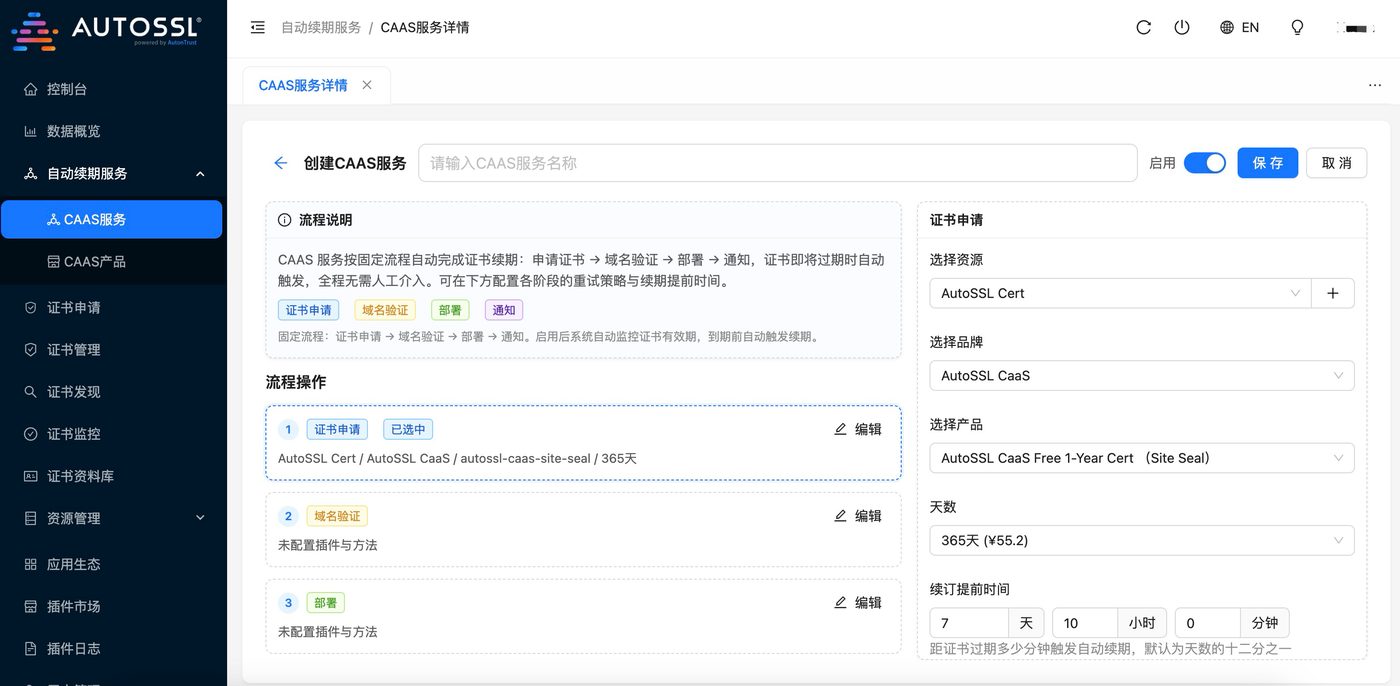
第 3 步 · 选择 AutoSSL CaaS 品牌与 free 1-year cert 产品(365 天)
点击截图可放大
›
4

域名验证与部署

填写域名,验证方式选 DNS / 文件(可先选「无需校验」);部署资源选择自动部署渠道,手动部署将无法自动续订。
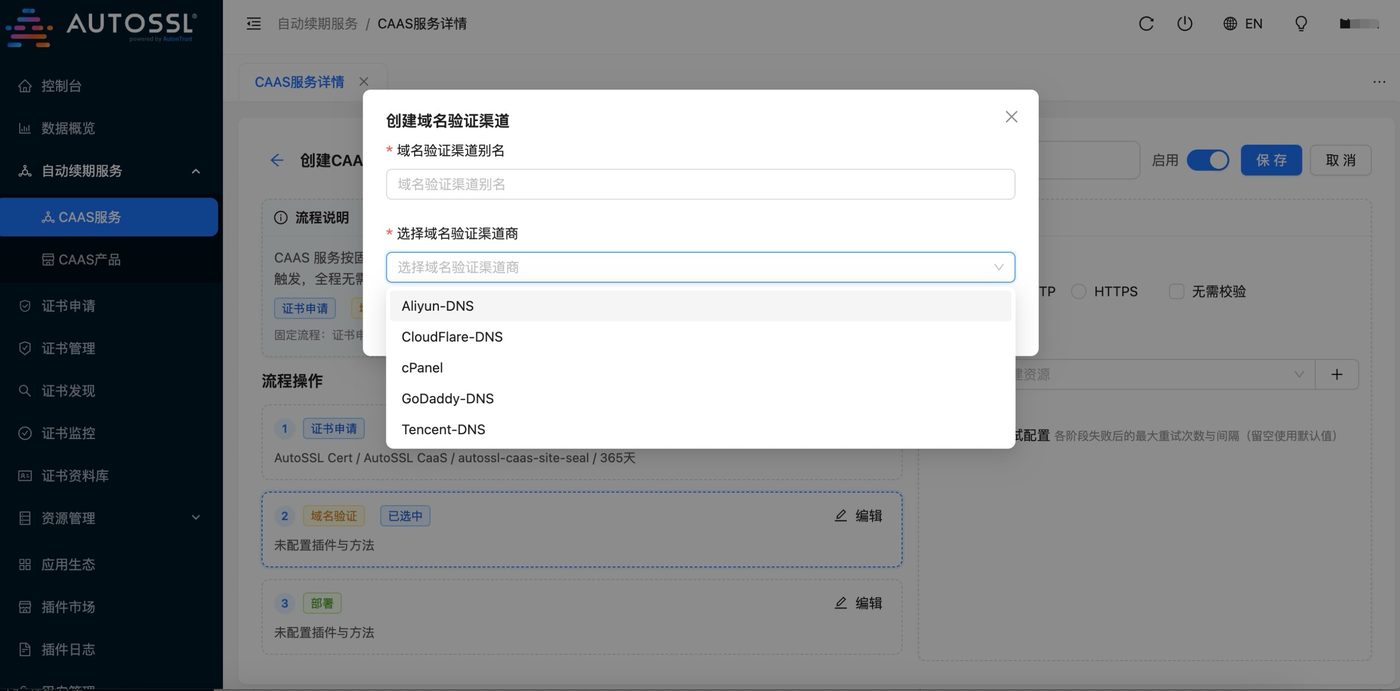
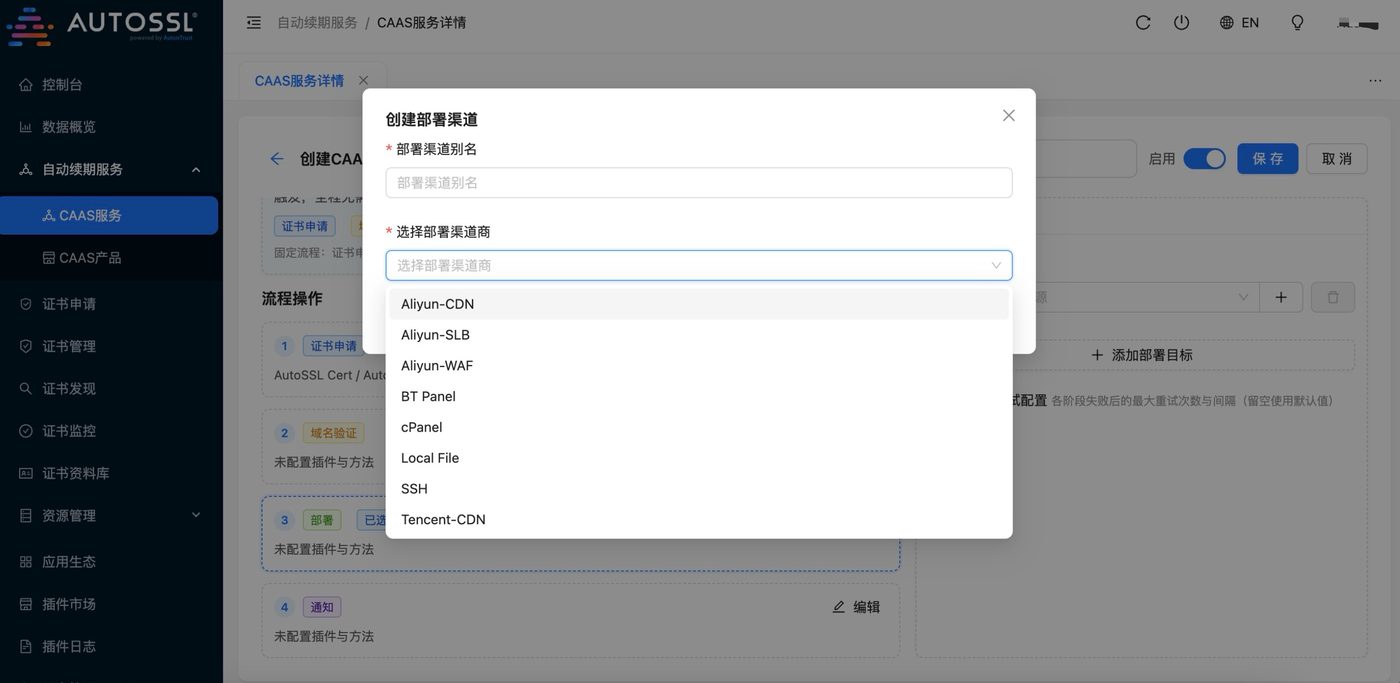
第 4 步 · 创建域名验证渠道(Aliyun-DNS 等) 第 4 步 · 创建部署渠道(BT Panel / Aliyun-CDN 等)
点击截图可放大
›
5

安装认证签章

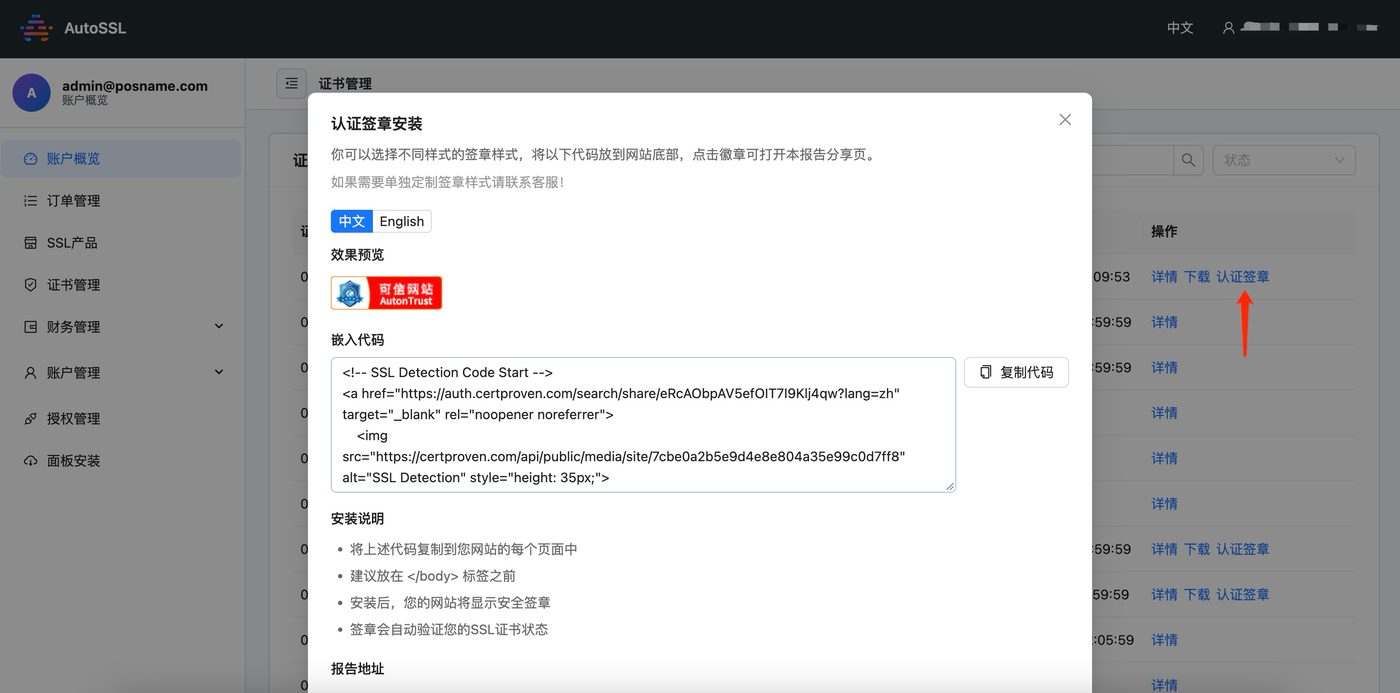
打开 account.autonssl.com → 证书管理,找到证书点击「认证签章」,把嵌入代码添加到你的网站。

第 5 步 · 获取认证签章嵌入代码
点击截图可放大
管理证书 →

📋 活动说明

✕
完整操作演示 · 约 4 分钟(含语音讲解) · 点击 ✕ 或按 Esc 关闭